



Thêm Lịch Âm (VN) vào ứng dụng Lịch mặc định trên iOS
Thông thường để xem ngày tháng theo lịch Việt Nam trên iPhone/iPad, yêu cầu bạn phải cài đặt thêm các ứng dụng hỗ trợ từ bên thứ ba. Tuy nhiên, trong bài viết này mình sẽ hướng dẫn các bạn cách thêm trực tiếp Lịch Âm vào ứng dụng Lịch mặc định của iOS chỉ với vài bước đơn giản.
Để thêm Lịch Âm vào ứng dụng Lịch mặc định của iOS, bạn cần sao chép trước một trong hai liên kết sau vào bộ nhớ tạm:
- Lịch Âm (2011 - 2021): https://mylink.vn/5f9/
- Lịch Âm (2022 - 2032): https://mylink.vn/5fa/
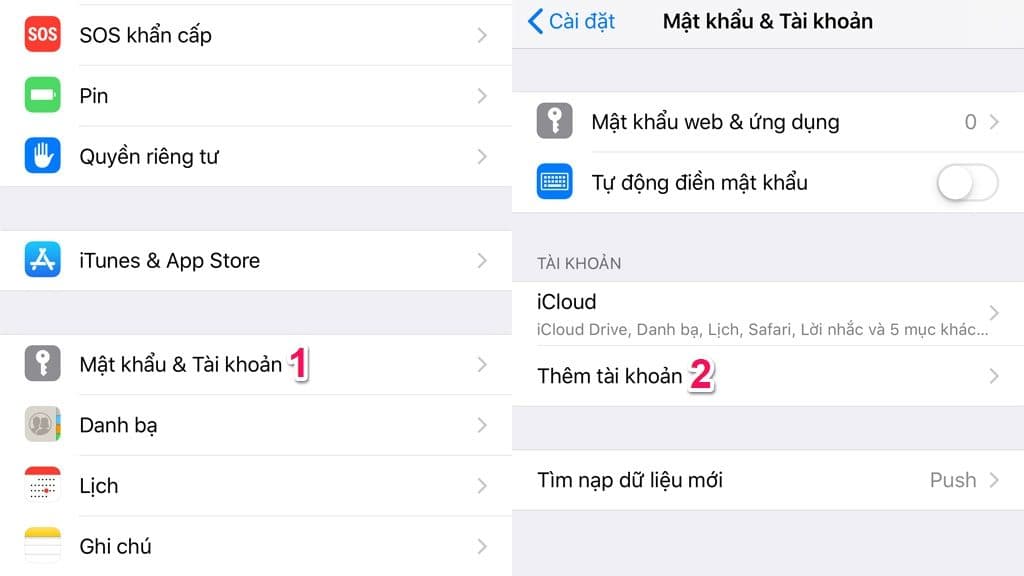
Sau khi sao chép xong, bạn mở Cài đặt > Mật khẩu và Tài khoản > Thêm tài khoản
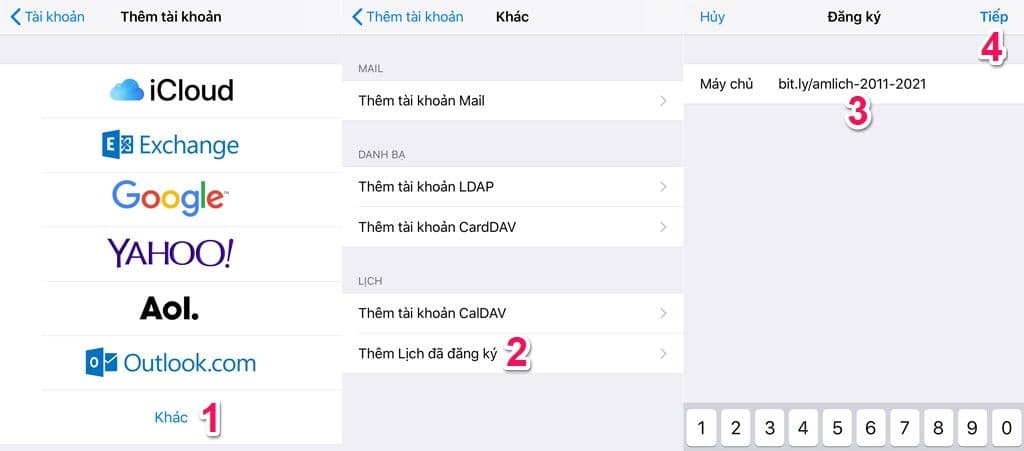
Tiếp tục chọn mục Khác > Thêm Lịch đã đăng ký > dán liên kết đã sao chép ở trên và nhấn nút Tiếp tục
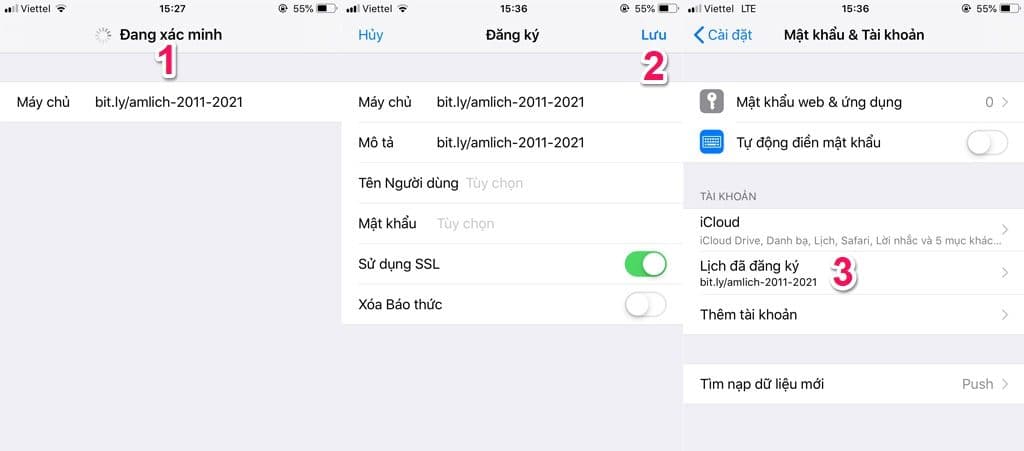
Đợi quá trình xác minh hoàn tất sẽ tự động chuyển sang trang Đăng ký, bạn nhấn Lưu để thêm lịch Âm vào ứng dụng là xong.
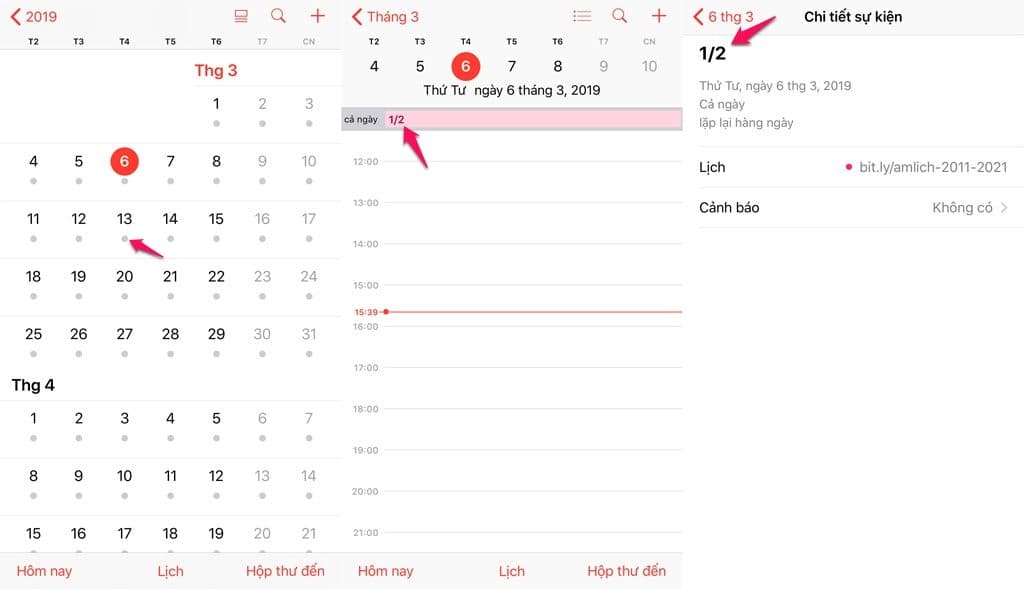
Để xem ngày/tháng Âm, bạn mở ứng dụng Lịch mặc định của iOS và nhấn vào từng ngày để hiển thị Lịch Âm.
MỘT SỐ LƯU Ý TRƯỚC KHI SỬ DỤNG
- Phương pháp thêm Lịch Âm vào ứng dụng Lịch mặc định trong bài viết này được tùy biến từ chức năng tạo Sự kiện, do đó chỉ hiển thị khi bạn xem chi tiết các ngày theo Dương Lịch.
- Không hỗ trợ widget
- Không có nhiều thông tin về ngày/tháng như các ứng dụng Lịch Âm khác




 Liên hệ Zalo
 Liên hệ trực tiếp